
Как самостоятельно подписать документ электронной подписью?
Этот вопрос возникает, когда владельцу сертификата электронной подписи нужно подписать документ вне информационных систем, в которых уже встроены механизмы создания и проверки электронной подписи. Рассмотрим варианты, как подписать документ квалифицированной электронной подписью.
Что потребуется для подписания электронного документа?

Вариант 1. Установить плагин для Office
Для документов формата Word и Excel
Чаще всего требуется подписать документ в формате Word:
Штатная функция пакета Microsoft Office «Подписать документ» не позволяет создать подпись, которая придает электронному документу юридическую силу. Чтобы создать такую подпись в Word или Excel, необходимо установить на свой компьютер специальный программный модуль, который добавит такую возможность, — например, КриптоПро Office Signature.
Это платная программа, использовать все возможности бесплатно можно только в тестовый период. После загрузки и установки плагина на компьютере можно подписывать документы по такому алгоритму:
В главном меню документа выберите пункт «Сервис» и перейдите в «Параметры». В появившемся окне выберите вкладку «Безопасность» и нажмите кнопку «Цифровые подписи».
В этом окне выберите нужный сертификат электронной подписи из тех, что установлены на компьютере.
С его помощью создайте для документа электронную подпись: нажмите «Подписать» и введите пароль ключевого контейнера.
Что учесть при использовании плагина:
Для документов формата PDF
Для создания и проверки электронной подписи в программах Adobe Acrobat, Adobe Reader и Adobe LiveCycle ES есть отдельный модуль КриптоПро PDF.
КриптоПро PDF прилагается бесплатно при совместном использовании с программой Adobe Reader. В остальных программах также есть тестовый период, по истечении которого нужно приобрести лицензию.
Прежде чем вставить электронную подпись в документе PDF, необходимо установить и настроить Acrobat Reader DC или Adobe Acrobat Pro для работы с программой КриптоПро PDF.
После настройки чтобы поставить подпись, выберете в меню документа пункт «Работа с сертификатами», затем нажмите «Подписание». Программа предложит выбрать нужную подпись, среди установленных и место в документе, где будет располагаться подпись. После этого можно завершить подписание документа.
Вариант 2. Установить отдельную программу для создания подписи
Чтобы подписывать документы любого формата (*rar, *.jpeg и *.png,*.ppt, видео, базы данных и т.д.), можно установить на компьютер специальную программу — например, КриптоАРМ.
У программы есть несколько версий, которые отличаются функциональностью. Базовой версией КриптоАРМ Старт с минимумом возможностей можно пользоваться бесплатно. У всех платных версий есть тестовый период, в течение которого будут доступны все возможности. Когда это время истечет, потребуется приобрести лицензию, чтобы продолжить пользоваться этой версией.
Подписать документ можно из главного окна программы или из контекстного меню файла. Алгоритм подписания отличается в зависимости от этих вариантов, но в любом случае выбирайте пункт «Подписать» и следуйте инструкциям. Программа предложит вам выбрать:
Что учесть при использовании программы:
Вариант 3. Воспользоваться веб-сервисами
Можно подписать документ любого формата, не устанавливая на компьютер специальных программ, — например, в веб-сервисе Контур.Крипто.
Это бесплатная программа, которая позволяет создать и проверить электронную подпись, зашифровать и расшифровать электронный файл. Можно подписать не только отдельный файл, но и пакет файлов или архивов. Можно создать подпись документа двумя и более лицами.
Работать в программе можно после регистрации и автоматической установки на компьютер программного обеспечения для криптографических операций. У программы интуитивно понятный интерфейс. Чтобы подписать электронный документ, необходимо:
Загрузить в сервис документ, который необходимо подписать. Подписать можно файл любого формата до 100 Мб.
Выбрать установленный на компьютере сертификат, которым будет подписан документ. Подписать документ в Контур.Крипто можно сертификатом, выпущенным любым удостоверяющим центром.
Создать файл подписи. После того как вы нажмете кнопку «Подписать», сервис создаст папку с исходным документом и подпись с таким же именем и разрешением.sig. Папка сохранит файл и подпись для него на сервере. Эти документы можно скачать на компьютер пользователя.
Послать документ получателю. Можно отправить файл и подпись для него прямо из сервиса. Адресат получит ссылку на документ, сохраненный в Контур.Крипто. Также можно скачать пакет документов на компьютер (исходный документ, файл подписи, сертификат и инструкцию по проверке подписи) и отправить через любой почтовик.
Что учесть при использовании Контур.Крипто:
Подача документов на государственную регистрацию в электронном виде
Подача документов на государственную регистрацию в электронном виде с использованием ЭЦП #
Процедуру подачи документов на государственную регистрацию или на внесение изменений в учредительные документы можно условно разделить на несколько этапов:
Первые два пункта у нас уже рассмотрены на сайте, поэтому подробно рассмотрим 3 пункт.
Подготовка документов для государственной регистрации #
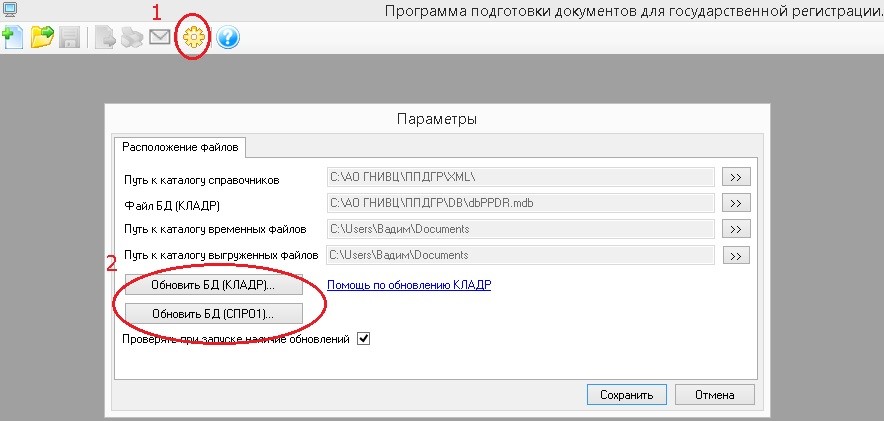
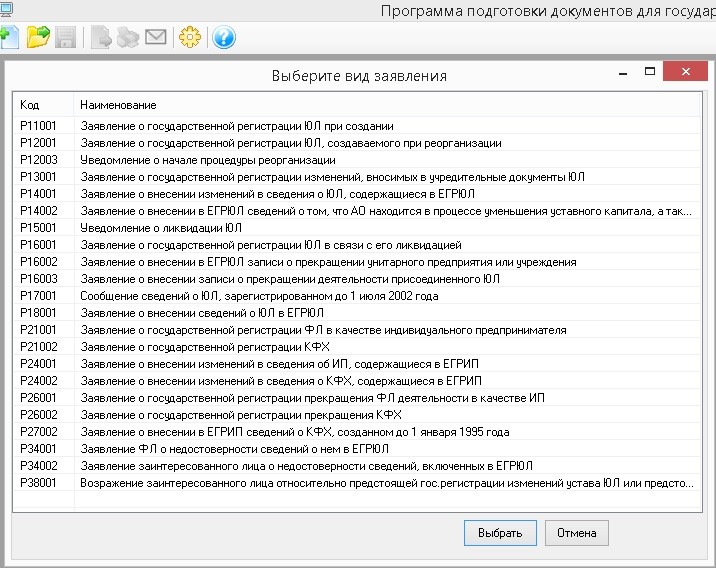
Заявление будет сохранено на компьютере или USB носителе в формате, который требуется для подачи документов в электронном виде.
Примечание: Сохраненное заявление можно так же распечатать для подачи его в налоговый орган или МФЦ в печатном виде. В этом случаем подпись заявителя необходимо заверить у нотариуса.
Создание транспортного контейнера #
В программе нажимаем на значок «Письма»-Формирование транспортного контейнера.
Обратите внимание: если к подаваемому заявлению требуется прикрепить дополнительные документы (устав, решения, протокол и др.), то предварительно эти документы следует отсканировать.
К сканированным документам устанавливаются требования к формату и качеству.
Документы, состоящие из несколько страниц, сканируются в один файл.
Прикрепляем и подписываем электронной подписью документы #
После того как от сканировали документы, которые необходимо прикрепить для формирования транспортного контейнера. Нужно выбрать ЭЦП, которой будет подписывать документы.
В первой строке выбираем сохраненное сформированное заявление и нажимаем Подписать. В строке подписи появится подпись вашей организации. Выполняем эту последовательность для каждого прикрепляемого документа.
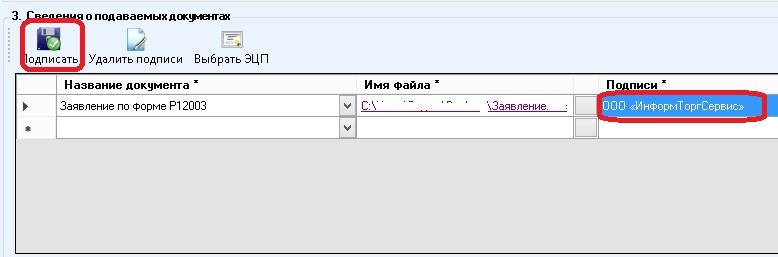
После добавления и подписания всех необходимых документов нажимаем на кнопку Сформировать, в верхнем левом углу программы. Все подгруженные документы, включая файлы с содержимым ЭЦП заявителя добавляются в zip-архив (транспортный контейнер).
Отправляем транспортный контейнер в Налоговый орган #
Переходим на сайт налоговой nalog.ru. Заходим в личный кабинет юридического лица или индивидуального предпринимателя. Перед входом в кабинет необходимо будет пройти диагностику подключения. После её прохождения сможем зайти в личный кабинет. В личном кабинет выбираем в меню «Подача заявлений — Сведения о юридическом лице — Комплект документов на государственную регистрацию»
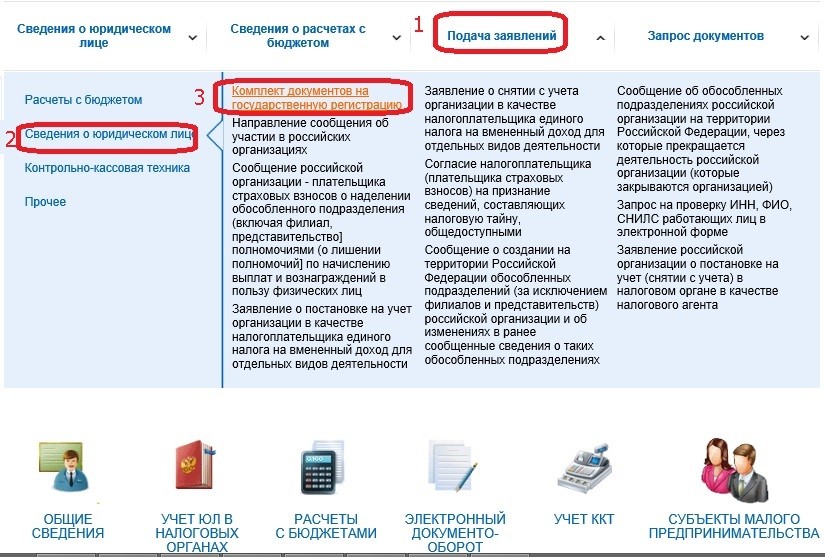
На следующей странице нажимаем «Обзор» и выбираем сохранённый файл — транспортный контейнер и нажимаем отправить.
После того как вы отправили документы в электронном виде, на электронный адрес заявителя, который был указан при отправке документов будет отправлено сообщение — подтверждение. В нём будет указан уникальный код, который подтверждает получение электронных документов.
В срок не превышающий 3 — 5 рабочих дней ( в зависимости от вида поданного заявления на регистрацию). На электронную почту заявителя указанную в транспортном контейнере придёт ответ от налогового органа, подписанный ЭЦП НО.
Как подписать документ электронной подписью
Из нашей статьи вы узнаете:
Где применяется: что даёт подпись документа ЭЦП
Ключ сертификата ЭП создаётся методом криптографических преобразований, с помощью специального программного обеспечения — СКЗИ. Это позволяет надёжно защитить внесённые в подпись данные о владельце. Доступ к ключу имеют только владелец и доверенные лица, указанные в документах.
Тщательная проверка данных и сохранение ключевой информации о пользователе становятся гарантами надёжности ЭЦП. Нанесённая на текст, графический материал или договор, подпись закрепляет авторство подписанта. Механизм проверки подлинности цифрового аналога подписи подтверждает правомерность действия. ЭЦП используется в следующих случаях:
Электронная подпись — самый надёжный метод защитить информацию о сделках и создании документов от третьих лиц. Принцип криптографии создаёт сложный код, расшифровать который можно лишь с помощью сертификата или пароля доступа. Взлом шифра невозможен, что обеспечивает доверие к ЭЦП.
Регистрация права на подпись проводится через удостоверяющие центры. Право принимать, проверять и хранить конфиденциальную информацию о клиенте имеют только сертифицированные организации. Каждая созданная ЭП уникальна по своей структуре и коду.
Принцип работы: что необходимо для использования ЭП
Принцип работы подписи заключается в кодировании документа. Как только нанесена ЭЦП, добавить новую информацию в файл невозможно. Вся процедура проходит через специальное ПО. Чтобы внести изменения, необходимо открыть документ, внести в него правки и затем подписать документ электронной подписью с Рутокена снова. При этом на документе будет проставлена новая подпись с актуальным временем и датой подписания. Именно это качество придаёт документу надёжность. Чтобы правильно работать с документом, необходимо запомнить последовательность действий при работе с ЭП.
Порядок работы с документом под ЭЦП:
Подпись наносится не только на документ, созданный в специализированной программе. ЭЦП ставится на продукты AdobeLiveCycle ES, Microsoft Office, AdobeAcrobat и AdobeReader. Это существенно расширяет её функционал, при этом требует установки дополнительных патчей. У каждого типа документа свои правила работы и внесения ЭП в документ.
Процесс: как подписать электронной подписью документ PDF
Электронный документ в программах AdobeLiveCycle ES, AdobeAcrobat и AdobeReader поможет подписать приложение «КриптоПро PDF». Это электронный цифровой модуль, позволяющий перенести ЭЦП в ПДФ формат. Для электронного ПДФ файла плагин формирует переходную ПДФ форму с расширением sig.
Чтобы подписание ЭЦП было возможно, необходима программа для чтения ПДФ-файлов версии AdobeAcrobatPro или AcrobatReader DC. С подписанием документ распознаётся в «КриптоПро».
Инструкция, как поставить подпись:
Цифровая подпись PDF аналогична подписям в «КриптоПро». Подпись распознаётся системой при подаче документов в налоговую службу или аналогичные организации.
Инструкция: подписываем документы с помощью электронной подписи
Подписать электронной подписью документ — это значит подтвердить юридически значимое действие в информационной системе. Для бюджетников свои правила получения и настройки ЭЦП.
Какая подпись нужна бюджетникам
Электронная подпись подтверждает каждое действие владельца и придает документу юридическую значимость. Деятельность бюджетного учреждения невозможна без электронной цифровой подписи. Ее используют и руководители, и главные бухгалтера, и администраторы определенной области функционирования организации. Всеи им приходится разбираться, как подписать документ электронной подписью.
Выдачу и использование ЭЦП регулирует ФЗ № 63 от 06.04.2011 «Об электронной подписи». В нем сказано, что существуют:
Именно усиленная квалифицированная ЭЦП должна использоваться в бюджетных учреждениях. Получить ее можно только в территориальных отделениях Федерального казначейства — ТОФК.
Когда нужно подписывать документы
Деятельность бюджетных учреждений предусматривает использование ЭЦП и в области государственных закупок, и для визирования отчетности, передаваемой по телекоммуникационным каналам связи, и для ведения электронного документооборота с контрагентами и вышестоящими организациями.
Все периодические и итоговые отчеты в территориальные органы ИФНС, ПФР, ФСС и Росстат заверяются электронно руководителем, а в некоторых случаях и исполнителем.
Вся закупочная деятельность ведется только с использованием усиленной квалифицированной ЭЦП. Каждый контрактный управляющий или иной ответственный сотрудник обязан знает, как подписать документ ЭЦП. Для полноценного ведения государственных закупок необходимо подписывать:
Если у сторон возникнут разногласия в ходе исполнения контракта, организация вправе обратиться в арбитражный суд, предоставив документы, подписанные ЭП. Такая документация будет иметь ту же юридическую силу, что и бумажная, скрепленная рукописной подписью и печатью.
Бюджетники должны размещать информацию о публичной и финансово-хозяйственной деятельности на государственных порталах, к примеру, на официальном сайте для размещения информации о государственных и муниципальных учреждениях. Все публикуемые данные должны быть достоверными и подписываться только усиленной квалифицированной ЭЦП.
Как получить ЭП
Бюджетники получают подпись через ТОФК. Сейчас запрос можно сформировать при помощи официального ресурса Федерального казначейства. Главное условие — на рабочем компьютере должны быть установлены программные продукты СКЗИ «КриптоПро CSP 4.0» и ПО «КриптоПро ЭЦП Browser Plug-In» версии 2.0.
Алгоритм действий таков:


Когда сертификат готов, его нужно установить на рабочий компьютер совместно с корневым сертификатом удостоверяющего центра.
Как подписать файлы в PDF-формате
Инструкции, как подписать электронной подписью документ PDF, Word или другой, мало отличаются.
Шаг 1. Выбираем документ в редакторе и переходим в меню «Инструменты». Пользователю нужен раздел «Сертификаты».

Шаг 2. В контекстном меню открывшегося блока «Сертификаты» выбираем действие «Поставить цифровую подпись».

Шаг 3. Появится всплывающее окно для выбора сертификата. Выбираем сертификат конкретного пользователя и нажимаем кнопку «ОК».

Шаг 4. Переходим к настройке цифрового удостоверения.

Пользователь может создать удостоверение для своей подписи.

Созданное удостоверение нужно сохранить в магазине сертификатов Windows.

Шаг 5. Для создания удостоверения вводим все требуемые данные о пользователе.

Теперь проверяем всю введенную информацию и удостоверение. Вот и вся инструкция, как подписать эцп документ PDF. Главное — внимательно следовать алгоритму и заполнять все требуемые сведения.

Как подписать файлы Word
Теперь разберем, как подписать электронной подписью документ Ворд:
Шаг 1. Открываем нужный документ в текстовом редакторе Word. В меню файла находим блок «Сведения» и действие «Добавить электронную подпись».

Шаг 2. Во всплывающем окне определяем «Тип подтверждения», выбираем нужный сертификат и при необходимости отмечаем цель подписания файла.

Шаг 3. Если все программные средства криптографической защиты (СКЗИ) установлены правильно, то подписание осуществится без каких-либо технических проблем.

Как подписать отчетность
Любой отчет можно подписать ЭЦП. Для этого понадобится установить программное обеспечение «КриптоАРМ». Чтобы подписать отчет:
Шаг 1. Выбираем отчет, нажимаем на него правой кнопкой мыши и в меню находим программу «КриптоАРМ».

Шаг 2. Запускается Мастер создания ЭП. Нажимаем «Далее».

Шаг 3. Выбираем нужный файл.

Шаг 4. Во вкладке «Выходной формат» определяемся с форматом подписи.

Шаг 5. Устанавливаем параметры ЭП.

Шаг 6. Выбираем сертификат ЭП.

Шаг 7. Завершаем подписание отчетного документа нажатием на кнопку Готово.


Подписанный документ дублирует название исходного, но содержит расширение SIG. Если на рабочем столе появился такой значок, значит операция прошла успешно, и можно направлять подписанный отчет.

В 2009 году закончила бакалавриат экономического факультета ЮФУ по специальности экономическая теория. В 2011 — магистратуру по направлению «Экономическая теория», защитила магистерскую диссертацию.
Электронная подпись: отсоединенная, присоединенная и внутри документа
Электронная подпись может быть по-разному связана с подписанным документом. В статье рассмотрим три варианта, их отличия и особенности использования.
Присоединенная электронная подпись

При создании присоединенной подписи создается новый файл, в который помещается подписываемый документ и подпись к нему. Этот процесс можно сравнить с запечатанным конвертом с документом внутри. с подписанными данными. Этот файл можно копировать, пересылать по почте и т.п.
Нужно учесть, что без специальных криптографических программ невозможно прочитать содержимое подписанного файла. Точно так же, как нельзя извлечь содержимое конверта, не вскрыв его.
Если вы получаете такой документ вне информационных систем, в которых уже есть механизмы проверки, нужно использовать программу, которая умеет проверять подпись и «извлекать» подписанный файл, чтобы его можно было прочитать. В программу нужно будет загрузить единый файл, который содержит и документ, и подпись.
Отсоединенная электронная подпись

При этом сам подписываемый файл достается доступным для чтения без криптографических программ. Они нужны, только чтобы проверить действительность подписи. Чтобы проверить подпись, нужно загрузить в программу и подписанный файл, и файл с электронной подписью.
Электронная подпись внутри данных

Электронную подпись внутри документа можно создать только в определенном приложении, например Microsoft Word или Acrobat Reader. В этом случае подпись генерируется как метаданные и только по желанию владельца можно создать на документе поле с подписью.
Очень сложно проверить подлинность подписи вне приложения, в котором она была создана.
Если вам необходимо самостоятельно создать электронную подпись, уточните требования системы, которой вы подписываете документ. Например, чтобы отправить документы в Росреестр или Арбитраж, требует подписывать документы отсоединенной подписью в формате.sig.


