
Дисковая утилита: в чем разница между «Размонтировать» и «Безопасное удаление»?
Система> Администрирование> Дисковая утилита
В чем разница между «Размонтировать том» и «Безопасное удаление»? Допустим, вы вставили флэш-диск и открыли пользовательский интерфейс Дисковой утилиты, если вы нажмете «Безопасное удаление», вы получите уведомление «Ошибка отсоединения диска», потому что он занят. Сначала необходимо нажать кнопку «Размонтировать громкость», а затем нажать кнопку «Безопасное удаление».
Пара вопросов здесь: означает ли это, что все это время я «извлекал» диск (через контекстное меню) перед его удалением, я не «безопасно» удалял его? И каковы эквиваленты командной строки для двух разных операций?
(Этот вопрос был несколько затронут здесь, но ответы, кажется, противоречат тому, что я указываю на опции Дисковой утилиты. Спасибо.)
«Размонтировать» размонтирует файловую систему. Если ваше запоминающее устройство USB (например, карты памяти USB или жесткие диски USB) содержит более одного раздела, это приведет к размонтированию файловой системы только на выбранном в данный момент разделе.
«Безопасное удаление» делает то же самое, что и «извлечение». В случае запоминающих устройств USB он отключает устройство, что делает его недоступным (оно исчезнет из списка устройств, пока вы не отключите и снова не подключите его). Выключение устройства перед размонтированием приведет к тому же результату, что и отключение USB-устройства без размонтирования: возможная потеря данных.
Эквиваленты командной строки кнопок Дисковой утилиты:
Монтирование тома означает размещение его где-то в файловой системе, чтобы его данные стали доступны. Например, при монтировании именованного флэш-тома MyFlash обычно создается папка с именем, /media/MyFlash из которой можно получить доступ к его содержимому.
Размонтировать его означает сделать данные недоступными через файловую систему. Это означает либо:
Также вы отключаете один раздел за раз. Если у вас есть несколько томов (разделов) на вашем диске, вам необходимо отключить каждый из них в отдельности.
Безопасное извлечение диска означает, что USB-модуль ядра больше не заботится о нем. Любые выдающиеся данные, которые будут записаны, устройство будет отключено (хотя все еще будет напряжение, выходящее из порта USB). Только после этого вы должны извлечь диск из USB-порта.
Даже если ядро записывает все свои данные через порт USB, некоторые устройства, особенно внешние (вращающиеся) жесткие диски, могут буферизовать эти данные и не сразу записать их на диск. Простое отключение всех разделов и отсоединение USB-кабеля может привести к тому, что данные в этих буферах не будут записаны на диск и, следовательно, потеряны. Тем не менее, при безопасном извлечении диска ядро сообщает ему, чтобы все записи были записаны, и ожидает, пока накопитель не подтвердит, что это было сделано.
До тех пор, пока диск не «безопасно удален», а просто «размонтирован», у приложений и ядра все еще есть возможность записи на диск, и нет гарантии, что ядро завершило запись своих буферов на диск, или что диск закончил перекодировать их.
ИТ База знаний
Полезно
— Онлайн генератор устойчивых паролей
— Онлайн калькулятор подсетей
— Руководство администратора FreePBX на русском языке
— Руководство администратора Cisco UCM/CME на русском языке
— Руководство администратора по Linux/Unix
Навигация
Серверные решения
Телефония
FreePBX и Asterisk
Настройка программных телефонов
Корпоративные сети
Протоколы и стандарты
Монтирование и демонтирование файловых систем в Linux
Данная статья посвящена монтированию и демонтированию файловых систем в Linux. Под этим понятием понимается подключение разделов жестких дисков, различных носителей и прочих файловых систем, которые могут находится на различных носителях информации. Получение к ним доступа, отключение автоматически и в ручном режиме. В статье будут рассмотрены следующие вопросы:
Основные команды, которые позволяют решать вопросы указанные выше:
Данный файл – это файл настройки автоматического подключения файловых систем. Точкой монтирования, является пустой каталог на нашей файловой системе.
Онлайн курс по Linux
Мы собрали концентрат самых востребованных знаний, которые позволят тебе начать карьеру администратора Linux, расширить текущие знания и сделать уверенный шаг к DevOps

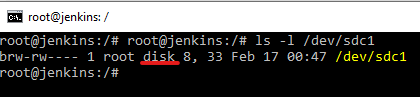

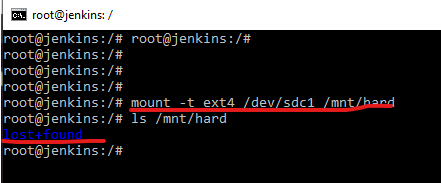
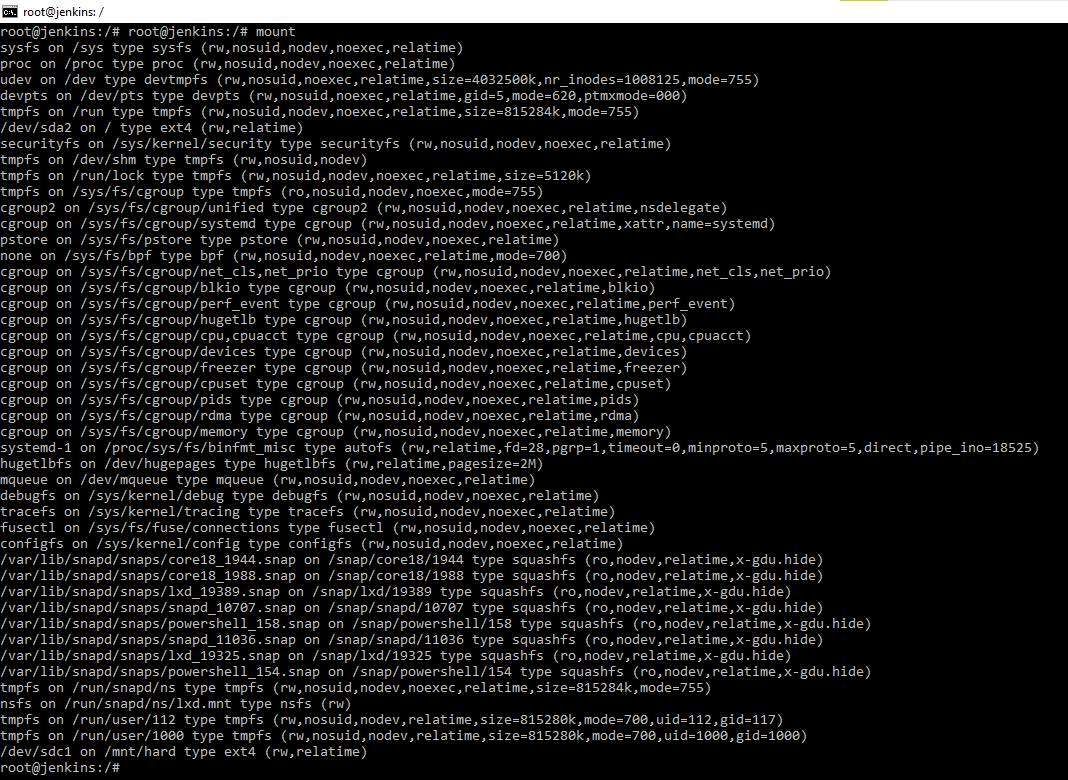
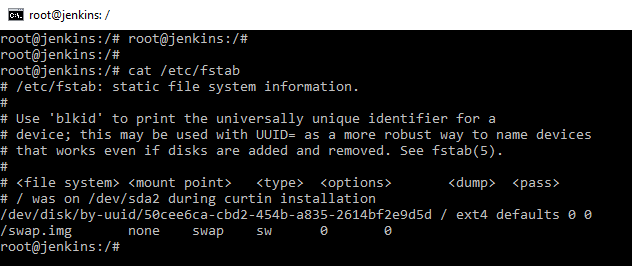
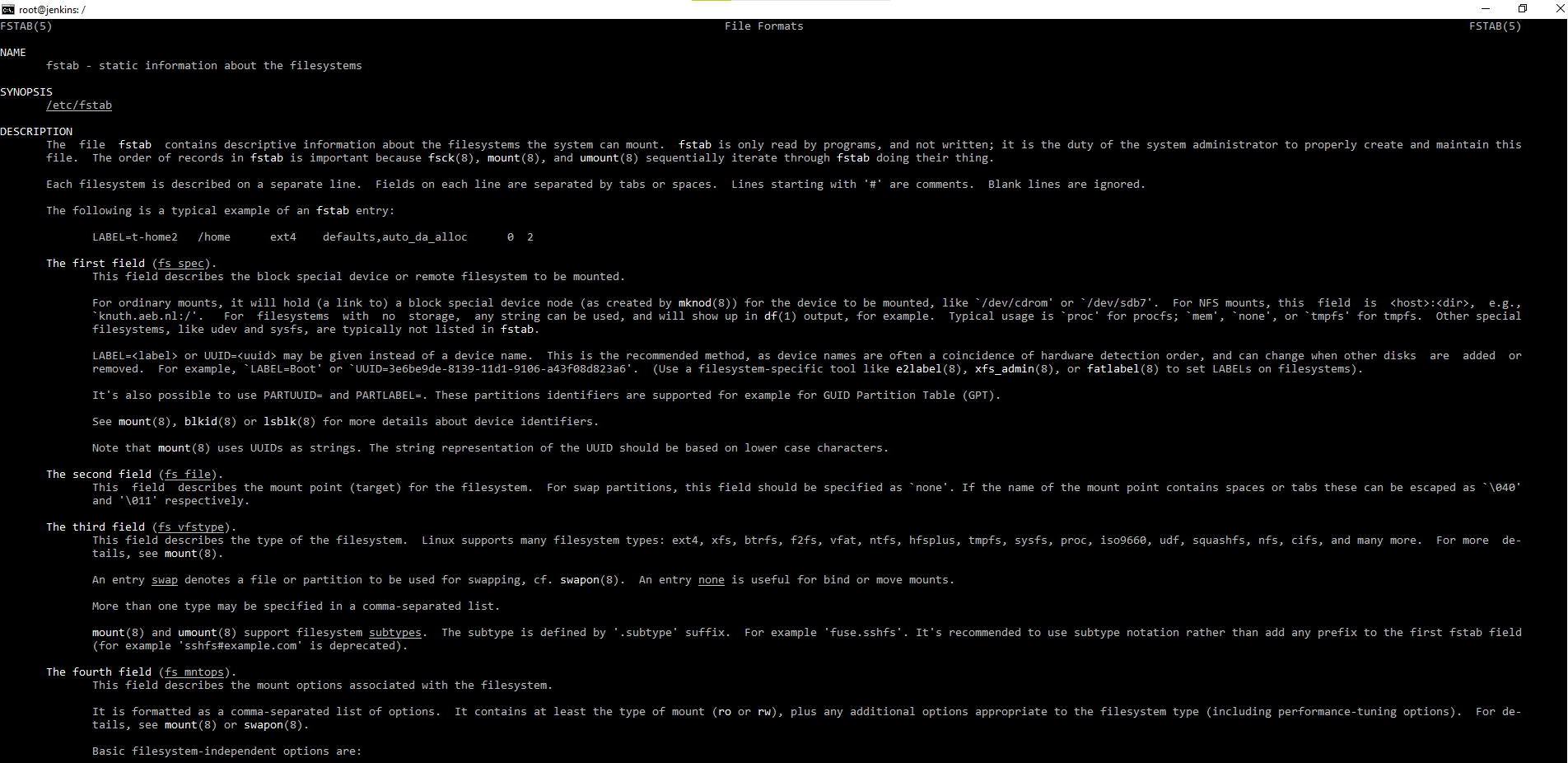

Раньше в файле /etc/fstab так же прописывалось монтирование съемных носителей USB флешки, CD-ROM и т.д создавалась запись для файловой системы с правами read-only и что при необходимости смонтировать могут любые пользователи, автоматически флопик и CD-ROM не монтировались. Современные дистрибутивы, включаю Ubuntu последних версий, в том числе пользовательские, с красивыми оболочками Gnome и KDE есть файловый менеджер Nautilus. У данного файлового менеджера есть свои настройки, которые позволяют автоматически монтировать, все что мы подключаем.
Размонтирование тома данных
Размонтирование тома – это процедура, которая делает файловую систему тома недоступной в операционной системе и она не может записывать или считывать данные оттуда. Чтобы сохранить целостность данных, лучше размонтировать том до изменения его размера или отключения.
Чтобы размонтировать том, вам нужно знать его точку монтирования, которую вы можете найти с помощью df.
Точка монтирования тома будет называться типа volume-sfo2-01:
Размонтировать том можно с помощью команды umount, указав вашу точку монтирования:
Если том на данный момент занят, вы увидите такой вывод:
umount: /mnt/mount_point: target is busy
(In some cases useful info about processes that
use the device is found by lsof(8) or fuser(1).)
Чтобы узнать, какие процессы сейчас используют смонтированную файловую систему тома, передайте точку монтирования команде lsof:
Если команда вернула какой-то вывод, вам нужно остановить перечисленные в нем процессы, прежде чем вы сможете размонтировать том.
Когда файловая система будет свободна, введите команду umount. Она должна вернуть:
umount: /mnt/mount_point unmounted
Если вы не собираетесь заново подключать том, отредактируйте файл /etc/fstab и удалите все записи, относящиеся к этому тому:
sudo nano /etc/fstab
Также вы можете удалить точку монтирования, если она больше не нужна:
sudo rmdir /mnt/mount_point
Размонтировав том, вы можете увеличить или отключить его.
Как смонтировать и размонтировать устройства хранения с терминала Linux

Файловые системы в Linux и Unix-подобных операционных системах, таких как macOS, могут быть смонтированы, размонтированы и перемонтированы с помощью терминала. Это мощный и универсальный инструмент — вот все, что вам нужно знать.
Файловая система Linux
Файловые системы в Linux, macOS и других Unix-подобных операционных системах не используют отдельные идентификаторы томов для устройств хранения, как, скажем, в Windows. Windows назначает каждому тому букву диска, такую как C: или D:, а файловая система для каждого тома представляет собой дерево каталогов, расположенное под этой буквой диска.
В Linux файловая система представляет собой дерево каталогов «все в одном». У смонтированного запоминающего устройства его файловая система привита к этому дереву, так что оно кажется неотъемлемой частью единой файловой системы. Вновь смонтированная файловая система будет доступна через каталог, в который она смонтирована. Этот каталог называется точкой монтирования для этой файловой системы.
Многие файловые системы автоматически монтируются во время загрузки или на лету как тома хранения, подключенные к компьютеру во время выполнения. Осторожные системные администраторы могут отключить функции автоматического монтирования во время выполнения, чтобы они могли контролировать соединения с системой.
Это означает, что запоминающие устройства, подключенные во время выполнения, могут не монтироваться автоматически и требуют установки вручную. Монтирование файловой системы вручную позволяет принимать решения об этой файловой системе, например о том, где будет находиться точка монтирования и будет ли файловая система доступна только для чтения или для чтения и записи.
Опрос вашей файловой системы с монтированием

mount выведет список всех подключенных файловых систем в окне терминала.

Может быть трудно выбрать этот дамп данных, чтобы найти то, что вы ищете.

Файловая система tmpfs выглядит так, как будто это обычная монтируемая файловая система, но на самом деле она хранится в энергозависимой памяти — tmp обозначает временную, а не на постоянном устройстве хранения.
Вы захотите заменить параметр tmpfs на тип файла, который вас интересует.
Другие показатели означают:
Опрос вашей файловой системы с помощью df
Команда df также может использоваться для отображения, какие файловые системы смонтированы и где находятся их точки монтирования.

Вы можете легко увидеть имена файловых систем, их емкость, используемое и свободное пространство, а также их точки монтирования.
Перемонтирование всех файловых систем в fstab

Правда, на правильно работающем компьютере это немного не впечатляет.
Однако на компьютере с проблемами файловой системы перемонтирование может устранить проблемы. Если этого не произойдет, то, по крайней мере, вы получите диагностические сообщения на экране и в системных журналах, которые помогут вам найти причину проблемы.
Монтирование ISO-образа
Легко смонтировать ISO-образ, чтобы вы могли получить доступ к его содержимому как части файловой системы.
В той же директории, что и образ ISO, введите эту команду. Подставьте имя файла ISO, который вы монтируете.

Поскольку нам нужно использовать sudo вам нужно будет ввести свой пароль.
Мы используем loop для принудительного mount чтобы использовать файл устройства loop для подключения к нашему ISO-образу. Файл устройства цикла позволяет монтировать файл (например, образ ISO) и обрабатывать его так, как если бы он был устройством хранения.
Файлы устройств — это специальные файлы, используемые в качестве интерфейса, поэтому подключенные устройства выглядят так, как если бы они были обычным файлом файловой системы. Это часть всего, что в Linux является философией файлового дизайна.
ISO-образ смонтирован. Напоминание о том, что ISO-образы всегда монтируются в режиме только для чтения, появляется в окне терминала.
Изучение ISO-образа
Теперь, когда он смонтирован, мы можем перемещаться по каталогам в образе ISO так же, как и в любой другой части файловой системы. Давайте перечислим файлы в образе ISO. Монтируется на /mnt запомнить.

Размонтирование образа ISO
Вы должны указать umount какую файловую систему вы отключаете. Сделайте это, указав точку монтирования файловой системы.

Отсутствие новостей — хорошая новость. Если нечего сообщать, то все прошло хорошо.
Создание точки монтирования
Вы можете создавать и использовать свои собственные точки монтирования. Мы собираемся создать один с именем isomnt и смонтировать наш ISO-образ на этом. Точка монтирования — это просто каталог. Таким образом, мы можем использовать mkdir для создания нашей новой точки монтирования.


Теперь мы можем получить доступ к смонтированной файловой системе с нашей новой точки монтирования.

Но эти пути становятся очень длинными. Это быстро станет утомительным. Давайте сделаем что-нибудь об этом.
Привязка точки монтирования
Вы можете привязать точку монтирования к другому каталогу. Затем к монтированной файловой системе можно получить доступ либо через исходную точку монтирования, либо через связанный с ней каталог.

Использование umount с Binds
Файловая система, у которой точка монтирования связана с другим каталогом, требует размонтирования из своей точки монтирования и точки привязки.
Даже если мы размонтируем файловую систему из исходной точки монтирования, вы все равно сможете получить доступ к файловой системе из ее привязанного каталога. Файловая система также должна быть размонтирована из этого каталога.

Монтирование дискеты
Флоппи-дисковод (с гибким диском в нем) является устройством хранения. Это означает, что файл устройства sd (для устройства хранения) будет использоваться для подключения к физическому устройству. Мы должны установить, какой следующий бесплатный файл устройства SD. Мы можем сделать это, передавая вывод df через grep и ища записи с «sd» в них.

Вставьте дискету в дисковод и подключите дисковод к USB-порту компьютера. Выполните следующую команду:

Метки файловой системы

Вы найдете этикетку в квадратных скобках в конце списка. Ярлык для этого дисковода — NORTUN.

Если мы повторим нашу команду df по grep чтобы вывести список файлов устройств sd, мы увидим, что теперь их два.

Чтобы размонтировать дискету, мы используем umount и передаем ей файл устройства в качестве параметра.

Безграничный Ленивый Вариант
Что произойдет, если вы (или другой пользователь) используете файловую систему при попытке размонтировать ее? Размонтирование не удастся.

Это не удалось, поскольку текущий рабочий каталог пользователя находится в файловой системе, которую он пытается отключить. Линукс достаточно умен, чтобы не отпустить ветку, на которой вы сидите.

Как только пользователь меняет каталог на свой домашний каталог, файловая система дискеты освобождается и размонтируется. Попытка вывести список файлов в /mnt дает результатов.
Монтирование Samba Share
Samba — это набор программных сервисов, которые обеспечивают взаимозаменяемость общего доступа к сетевым ресурсам между Linux и Unix-подобными операционными системами и операционными системами Windows.
Настройка Samba выходит за рамки этой статьи. Но если у вас есть авторизованный доступ к общему ресурсу Samba, который был предоставлен вам, вы можете подключить его в Linux.
Raspberry Pi, подключенный к той же сети, что и тестовая машина, имеет общий ресурс Samba. Это каталог с именем Backup, которому Samba присвоено имя «share». Давайте создадим SSH- подключение к нему и посмотрим на содержимое общего каталога. Общий каталог находится на USB-накопителе, смонтированном на Pi.

Пользователь SSH команду SSH и запрашивает пароль Raspberry Pi.
Они предоставляют свой пароль и проходят проверку подлинности. pi@marineville окна терминала меняется на pi@marineville потому что он подключен к Raspberry Pi.
Используйте apt-get для установки этого пакета в вашу систему, если вы используете Ubuntu или другой дистрибутив на основе Debian. В других дистрибутивах Linux используйте инструмент управления пакетами вашего дистрибутива Linux.

После завершения установки подключите общий ресурс с помощью команды, подобной следующей, изменив IP-адрес, имя общего ресурса и точку подключения (которая уже должна существовать) в соответствии с вашими обстоятельствами.

Давайте разберем части этой команды.

Создание и монтирование файловой системы
Мы используем опцию if (входной файл), чтобы указать dd использовать поток нулевых значений из /dev/zero в качестве входного файла.
Мы используем опцию bs (размер блока) для запроса размера блока 1 МБ.
Мы используем опцию count чтобы указать dd включить 20 блоков в выходной файл.

Это создает наш файл изображения для нас. Он не содержит ничего, кроме нулевых значений.

Это все, что нужно, чтобы иметь работающую файловую систему.
Давайте смонтировать его в /media/dave/geek и затем использовать chown чтобы установить владельца и группу владельцев, чтобы разрешить доступ к нему.

Это работает? Давайте перейдем в новую файловую систему и скопируем файл, чтобы увидеть.


Перемонтирование файловой системы

Как вы можете видеть, выделенный ro означает, что файловая система смонтирована только для чтения.
Повторение обвязки mount через grep показывает нам, что ro был заменен на rw (выделено). Файловая система теперь находится в режиме чтения-записи.
(Не) Перемещение файловой системы
Раньше вы могли размонтировать файловую систему и перемонтировать ее в другую точку монтирования с помощью одной команды.

Помимо не освобождения исходной точки монтирования, это будет иметь тот же практический результат.
Заключительные наблюдения
Как монтировать и размонтировать файловые системы в Linux
В операционных системах Linux и UNIX вы можете использовать команду mount для подключения (монтирования) файловых систем и съемных устройств, таких как флэш-накопители USB, в определенной точке монтирования в дереве каталогов.
Команда umount отсоединяет (размонтирует) смонтированную файловую систему от дерева каталогов.
Как вывести список подключенных файловых систем
При использовании без аргументов команда mount отобразит все подключенные в данный момент файловые системы:
По умолчанию вывод будет включать все файловые системы, включая виртуальные, такие как cgroup, sysfs и другие. Каждая строка содержит информацию об имени устройства, каталоге, в который оно смонтировано, типе файловой системы и параметрах монтирования в следующей форме:
Например, чтобы распечатать только разделы ext4, которые вы должны использовать:
Монтирование файловой системы
Чтобы смонтировать файловую систему в указанном месте (точке монтирования), используйте команду mount в следующей форме:
После присоединения файловой системы точка монтирования становится корневым каталогом смонтированной файловой системы.
Например, чтобы смонтировать файловую систему /dev/sdb1 каталог /mnt/media вы должны использовать:
Обычно при монтировании устройства с общей файловой системой, такой как ext4 или xfs команда mount автоматически определяет тип файловой системы. Однако некоторые файловые системы не распознаются и требуют явного указания.
Несколько вариантов могут быть представлены в виде списка, разделенного запятыми (не вставляйте пробел после запятой).
Монтирование файловой системы с помощью / etc / fstab
Файл /etc/fstab содержит список записей в следующем виде:
Используйте команду mount в одной из следующих форм, чтобы присоединить файловую систему, указанную в /etc/fstab :
Установка USB-накопителя
В большинстве современных дистрибутивов Linux, таких как Ubuntu, USB-накопители автоматически монтируются, когда вы их вставляете, но иногда вам может потребоваться вручную смонтировать диск.
Чтобы вручную подключить USB-устройство, выполните следующие действия:
Создайте точку монтирования:
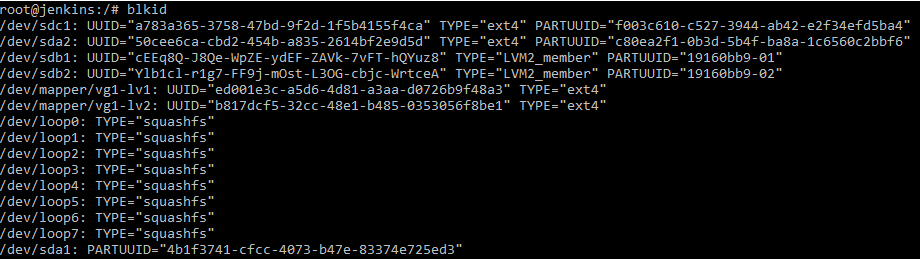
Чтобы узнать тип устройства и файловой системы, вы можете использовать любую из следующих команд:
Монтирование файлов ISO
Вы можете смонтировать файл ISO с помощью устройства loop, которое представляет собой специальное псевдоустройство, которое делает файл доступным как блочное устройство.
Начните с создания точки монтирования, это может быть любое место, которое вы хотите:
Подключите ISO-файл к точке монтирования, введя следующую команду:
Не забудьте заменить /path/to/image.iso путем к вашему файлу ISO.
Монтирование NFS
Чтобы смонтировать общий ресурс NFS, в вашей системе должен быть установлен клиентский пакет NFS.
Установите клиент NFS в Ubuntu и Debian:
Установите клиент NFS на CentOS и Fedora:
Выполните следующие действия, чтобы смонтировать удаленный каталог NFS в вашей системе:
Создайте каталог, который будет точкой монтирования для удаленной файловой системы:
Как правило, вам нужно автоматически монтировать удаленный общий ресурс NFS при загрузке. Для этого откройте файл /etc/fstab текстовом редакторе :
Добавьте в файл следующую строку, заменив remote.server:/dir IP-адресом сервера NFS или именем хоста и экспортированным каталогом:
Подключите общий ресурс NFS, выполнив следующую команду:
Отключение файловой системы
Чтобы отсоединить смонтированную файловую систему, используйте команду umount после которой укажите либо каталог, в котором она была смонтирована (точка монтирования), либо имя устройства:
Если файловая система используется, команда umount не сможет отсоединить файловую систему. В таких ситуациях вы можете использовать команду fuser чтобы узнать, какие процессы обращаются к файловой системе:
Как только вы определите процессы, вы можете остановить их и размонтировать файловую систему.
Ленивое отключение
Размонтировать принудительно
Обычно не рекомендуется принудительное отключение, так как это может повредить данные в файловой системе.


