
Доступ к файлам в iCloud Drive и управление ими
iCloud Drive обеспечивает безопасный доступ ко всем вашим документам с iPhone, iPad, iPod touch, компьютеров Mac и Windows.
После входа в iCloud вы получаете доступ к iCloud Drive. С помощью iCloud Drive можно синхронизировать файлы и папки на всех своих устройствах, предоставлять общий доступ к файлам и папкам друзьям, семье, коллегами и т. д.
В iCloud Drive можно хранить файлы*, если их размер не превышает 50 ГБ и если не исчерпан объем хранилища iCloud. Если вам нужно больше места в хранилище iCloud, можно перейти на подписку iCloud+. С подпиской iCloud+ можно также совместно использовать пространство хранилища iCloud со своей семьей без предоставления общего доступа к файлам. Подробные сведения о тарифах для вашего региона.
* Не храните в iCloud Drive папки приложений, библиотеки и файлы TMP, VMDK, VMWARE, VBOX, VM и PVM.
Доступ к файлам в iCloud Drive
Выполните вход в iCloud с одним идентификатором Apple ID на всех своих устройствах. После этого вы сможете получать доступ к своим файлам в хранилище iCloud Drive несколькими способами.
На компьютере Mac
На компьютере Mac доступ к iCloud Drive можно получить через Finder.
При добавлении папок «Рабочий стол» и «Документы» в iCloud Drive все файлы в этих папках будут доступны на всех устройствах, где используется iCloud. Узнайте больше о добавлении папок «Рабочий стол» и «Документы» в iCloud Drive.
На iPhone, iPad или iPod touch
На устройстве с iOS 11 или более поздней версии доступ к файлам можно получить из приложения «Файлы».
На сайте iCloud.com
В поддерживаемом браузере войдите на веб-сайт iCloud.com с использованием своего идентификатора Apple ID.
На компьютере с Windows
На компьютере с Windows 10 или более поздней версии, на котором установлено приложение iCloud для Windows, перейти в iCloud Drive можно из приложения «Проводник».

Работа с файлами iCloud Drive оффлайн
Чтобы работать с файлами iCloud Drive без подключения к Интернету, сохраните их локальные копии на своем устройстве.
На компьютере Mac
На iPhone, iPad или iPod touch
На сайте iCloud.com
На компьютере с Windows
Если вы включили iCloud Drive с помощью iCloud для Windows на компьютере с ОС Windows, вы можете закрепить файл или папку, чтобы всегда хранить их на устройстве. Любые изменения, внесенные в файл, будут автоматически отправлены в iCloud Drive при подключении к Интернету.
Восстановление удаленных файлов
Чтобы восстановить файл, удаленный в течение последних 30 дней, следуйте приведенным ниже инструкциям.
На компьютере Mac
Файлы, удаленные из корзины с помощью параметра «Очистить Корзину», восстановить невозможно.
На iPhone, iPad или iPod touch
На сайте iCloud.com
Можно также перейти в меню «Настройки» > «Восстановить файлы». Файлы из папки «Недавно удаленные» и раздела «Восстановить файлы» удаляются через 30 дней.
На компьютере с Windows
Дополнительная информация
Информация о продуктах, произведенных не компанией Apple, или о независимых веб-сайтах, неподконтрольных и не тестируемых компанией Apple, не носит рекомендательного или одобрительного характера. Компания Apple не несет никакой ответственности за выбор, функциональность и использование веб-сайтов или продукции сторонних производителей. Компания Apple также не несет ответственности за точность или достоверность данных, размещенных на веб-сайтах сторонних производителей. Обратитесь к поставщику за дополнительной информацией.
Как делиться альбомами в приложении «Фото» на ваших устройствах iPhone, iPad и Mac
С помощью общих альбомов можно обмениваться фотографиями и видео только с избранными пользователями, которые также могут добавлять свои фотографии, видео и комментарии.
Использование общих альбомов на устройстве iOS или iPadOS
Использование общих альбомов на компьютере Mac
Подготовка
Включение общих альбомов
Если используются более ранние версии ОС iOS, «iCloud для Windows», iPhoto или Aperture, вы все равно можете создавать и просматривать общие альбомы. В предыдущих версиях ОС iOS, macOS, tvOS и iCloud для Windows функция «Общие альбомы» называлась «Общий доступ к Фото iCloud».
Использование общих альбомов на устройствах iPhone, iPad и iPod touch

Создание нового общего альбома
Удаление общего альбома
Удаленный общий альбом автоматически удаляется со всех ваших устройств и устройств ваших подписчиков. Если включен параметр «Открытый веб-сайт», общий альбом удаляется и из Интернета. При удалении общего альбома безвозвратно удаляются все содержащиеся в нем фотографии. Прежде чем продолжить, убедитесь, что вы сохранили все фотографии, которые нужно оставить.
Приглашение дополнительных пользователей
Вы можете делиться альбомами даже с друзьями и родственниками, которые не используют iCloud. Просто откройте созданный вами общий альбом, перейдите на вкладку «Люди» и включите параметр «Открытый веб-сайт». Ваши фотографии будут опубликованы на веб-сайте, доступном для просмотра всем пользователям в любом веб-браузере последней версии.
Удаление подписчика
Доступом пользователей к общему альбому управляет его создатель. Удалить подписчиков или сам альбом можно в любой момент.
Добавление фотографий и видеозаписей
При добавлении новых фотографий пользователям, имеющим доступ к общему альбому, автоматически отправляется уведомление. Чтобы подписчики тоже могли добавлять фотографии и видео, включите параметр «Разрешить подписчикам публикацию». Просто перейдите на вкладку «Люди» в общем альбоме.
Удаление из общего альбома
Владелец общего альбома может удалять любые фотографии, видеозаписи или комментарии любых пользователей. Подписчики могут удалять все, что добавлено ими лично. Все удаленное вами автоматически удаляется из альбома на всех ваших устройствах и устройствах подписчиков.
Любые фотографии, которые вы сохранили или загрузили в свою медиатеку из общего альбома, остаются в ней даже после удаления общего альбома либо закрытия доступа к нему.
Сохранение фотографий и видео из общего альбома
Когда вы делитесь с кем-либо фотографиями и видео, они могут сохранить общие элементы в своей собственной медиатеке.
Использование общих альбомов на компьютере Mac
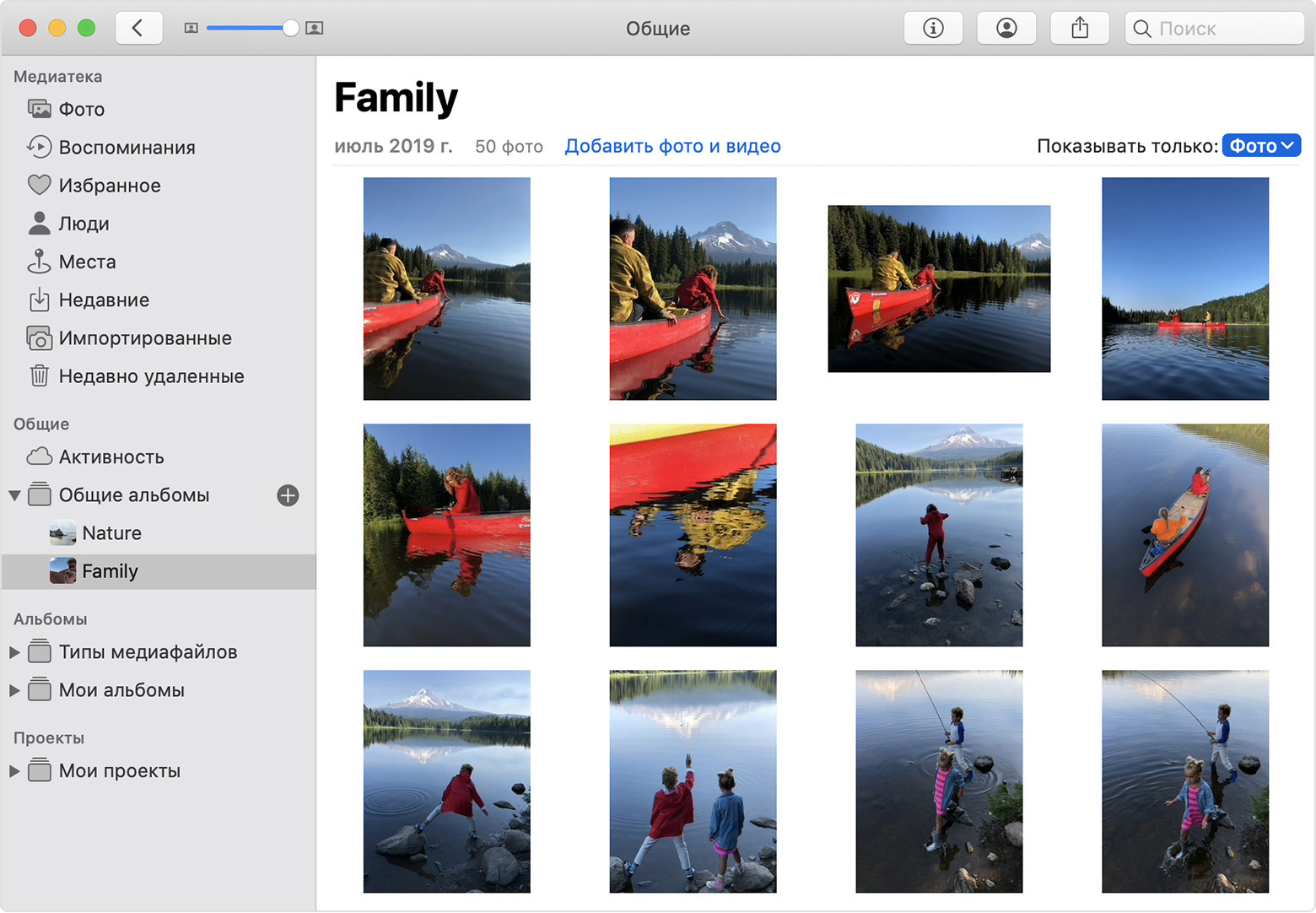
Создание нового общего альбома
Удаление общего альбома
Удаленный общий альбом автоматически удаляется со всех ваших устройств и устройств ваших подписчиков. Если включен параметр «Открытый веб-сайт», общий альбом удаляется и из Интернета. При удалении общего альбома безвозвратно удаляются все содержащиеся в нем фотографии. Прежде чем продолжить, убедитесь, что вы сохранили на компьютере Mac все фотографии, которые нужно оставить.
Приглашение дополнительных пользователей
Удаление подписчика
Доступом пользователей к общему альбому управляет его создатель. Удалить подписчиков или сам альбом можно в любой момент.
Добавление фотографий и видеозаписей
Если у вас открыт общий альбом, можно также нажать «Добавить фото и видео», чтобы выбрать фотографии и видео для добавления. Также можно просто перетащить фотографии из своей библиотеки прямо в общий альбом на боковой панели.
Удаление из общего альбома
Если у вас открыт общий альбом, также можно выбрать фотографию и нажать клавишу Delete, чтобы удалить ее из общего альбома.
Владелец общего альбома может удалять любые фотографии, видеозаписи или комментарии любых пользователей. Подписчики могут удалять все, что добавлено ими лично. Все удаленное вами автоматически удаляется из альбома на всех ваших устройствах и устройствах подписчиков.
Любые фотографии, которые вы сохранили или загрузили в свою медиатеку из общего альбома, остаются в ней даже после удаления общего альбома либо закрытия доступа к нему.
Сохранение фотографий и видео из общего альбома
Когда вы делитесь с кем-либо фотографиями и видео, они могут сохранить общие элементы в своей собственной библиотеке.
Типы файлов, которые можно использовать в общих альбомах
Общие альбомы поддерживают следующие форматы изображений:
Общие альбомы также поддерживают особые форматы, которые доступны на устройствах iPhone, например замедленное видео, таймлапс, Live Photos и видео «Воспоминания». При общем доступе размер фотографий уменьшается до 2048 пикселей по длинному краю, за исключением панорамных фотографий, ширина которых может достигать 5400 пикселей. Можно предоставлять общий доступ к файлам GIF размером не более 100 МБ.
Общие альбомы поддерживают следующие типы и форматы видео:
Длительность видео не может превышать 15 минут, а разрешение — 720p.
* Невозможно отправлять фотографии в формате RAW в общие альбомы на компьютере с ОС Windows.
Общие альбомы отправляют копию ваших данных. Загруженное содержимое не может содержать ту же информацию, что и оригинал.
Ограничения хранилища общих альбомов
Общий альбом может содержать до 5000 фотографий и видеозаписей. По достижении ограничения для функции «Общие альбомы» необходимо удалить часть фотографий или видеозаписей перед добавлением новых. Фотографии и видеозаписи, предоставленные для общего доступа (а также комментарии и отметки «Нравится» к фотографиям), сохраняются в iCloud, пока вы или добавивший участник не удалите их вручную либо пока вы не удалите весь общий альбом.
Фотографии и видеозаписи в ваших общих альбомах хранятся в iCloud, но не учитываются как использование хранилища iCloud.
Информация о продуктах, произведенных не компанией Apple, или о независимых веб-сайтах, неподконтрольных и не тестируемых компанией Apple, не носит рекомендательного или одобрительного характера. Компания Apple не несет никакой ответственности за выбор, функциональность и использование веб-сайтов или продукции сторонних производителей. Компания Apple также не несет ответственности за точность или достоверность данных, размещенных на веб-сайтах сторонних производителей. Обратитесь к поставщику за дополнительной информацией.
Общий доступ к iCloud+ для участников семейной группы
Функция «Семейный доступ» позволяет использовать одну и ту же подписку iCloud совместно с еще пятью участниками группы семейного доступа.
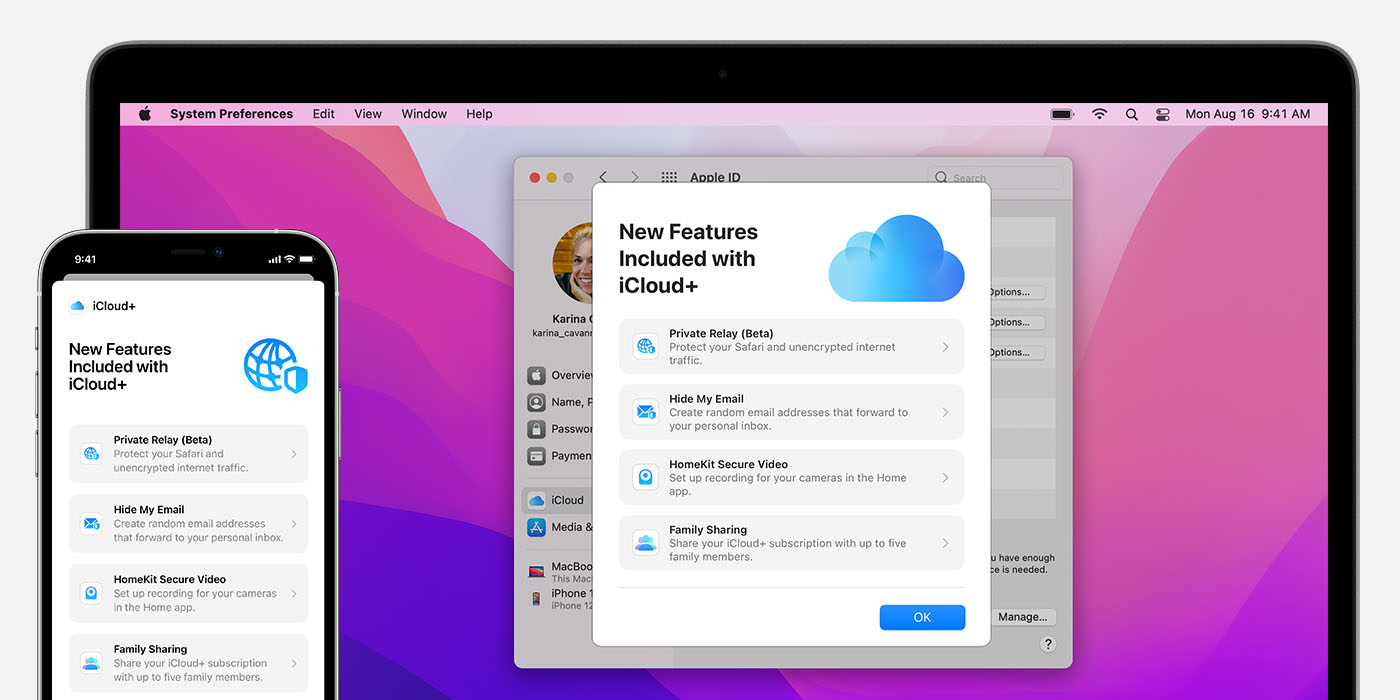
Функция «Семейный доступ» позволяет использовать подписку iCloud+ с любым участником группы семейного доступа. Она включает хранилище iCloud объемом 50 ГБ, 200 ГБ или 2 ТБ, а также такие функции как iCloud Private Relay, «Скрыть e-mail» и поддержка функции «Защищенное видео HomeKit».* Подробнее об iCloud+.
При предоставлении общего доступа к подписке iCloud+ все участники группы семейного доступа используют свою учетную запись. Таким образом ваши фотографии, документы и другие данные остаются конфиденциальными, несмотря на то, что услугой пользуются и другие люди. Доступные функции и место в хранилище iCloud просто распределяются между всеми участниками группы. Таким образом, вы будете управлять не несколькими тарифными планами, а только одним.
* Некоторые функции доступны не во всех странах и регионах. Для функции «Защищенное видео HomeKit» требуется поддерживаемый план iCloud, совместимая камера безопасности с поддержкой HomeKit и HomePod, Apple TV или iPad, используемые в качестве домашнего центра. В настоящий момент Private Relay является бета-функцией. На некоторых веб-сайтах могут возникать проблемы, например может отображаться содержимое для другого региона или для входа могут потребоваться дополнительные действия.
Делитесь iCloud+ со всеми членами семьи
Чтобы включить совместное использование iCloud+, необходима iOS 11 или более поздней версии, iPadOS либо macOS 10.13 High Sierra или более поздней версии. Для оптимальной работы убедитесь, что устройства ваших членов семьи также соответствуют этим требованиям.
На iPhone, iPad или iPod touch
На компьютере Mac
Просмотр объема хранилища, используемого членами семьи
Следуйте приведенным ниже инструкциям, чтобы проверить, сколько места в хранилище использует ваша семья, и при необходимости увеличить доступный объем.
Когда свободное место в семейном хранилище iCloud будет подходить к концу, все члены группы семейного доступа получат соответствующее уведомление. Тогда организатор семейного доступа или член группы семейного доступа, купивший тарифный план, сможет в любой момент увеличить объем хранилища вплоть до 2 ТБ.
На iPhone, iPad или iPod touch
На компьютере Mac
Если используется macOS Mojave или более ранней версии:
Переход с тарифного плана iCloud+ на семейный тариф
После настройки общего iCloud+ все члены группы семейного доступа, пользующиеся бесплатным тарифным планом на 5 ГБ, будут подключены к семейному тарифу автоматически.
Если кто-либо из них уже оплатил собственный план iCloud+, он может либо перейти на общий тарифный план, либо сохранить собственный, оставаясь при этом в составе группы семейного доступа. При переходе на общий тарифный план он получит возмещение за остаток личного. Пользоваться личным тарифным планом и общим тарифным планом группы семейного доступа одновременно нельзя.
На iPhone, iPad или iPod touch
На компьютере Mac
Если установлена ОС macOS Mojave или более ранней версии:
Прекращение общего доступа к iCloud+ или выход из группы семейного доступа
Если при выходе из группы семейного доступа с общим тарифным планом iCloud+ объем ваших данных будет составлять больше 5 ГБ, вы сможете приобрести собственный тарифный план, чтобы продолжить пользоваться хранилищем iCloud. Дополнительные сведения о том, что происходит при прекращении использования семейного доступа.
Если вы не купите тарифный план, а объем ваших данных, хранящихся в iCloud, по-прежнему будет превышать доступную емкость, новые фотографии и видеозаписи не будут загружаться в службу «Фото iCloud», файлы не будут отправляться в iCloud Drive, а резервное копирование устройств iOS прекратится. Узнайте, как сделать доступной большую емкость в iCloud.
Использование Общего доступа к файлам iCloud для обмена папками и документами с другими пользователями
С помощью Общего доступа к файлам iCloud Вы можете обмениваться папками и документами, хранящимися в iCloud Drive, с другими пользователями. Вы и приглашаемые Вами пользователи можете просматривать документы и даже вносить в них изменения. Получив Ваше приглашение, другой пользователь может нажать ссылку, чтобы загрузить общую папку или файл из iCloud на любое из своих устройств. Все видят одну и ту же версию общего объекта. Если Вы разрешили другим пользователям вносить изменения, они могут изменить файлы, а Вы увидите обновления при следующем открытии файлов на Mac.
Примечание. Для использования общего доступа к папкам в iCloud Drive на компьютере или устройстве должна быть установлена macOS версии 10.15.4 или новее, iOS версии 13.4 или новее либо iCloud для Windows версии 11.1 или новее.
Информацию об iCloud Drive и его настройке на компьютере Mac см. в разделе Использование iCloud Drive для хранения документов.
Обмен папками и документами
Чтобы поделиться папкой или документом, выполните одно из описанных ниже действий на Mac.
В Finder  выберите iCloud Drive, выберите папку или документ, нажмите кнопку «Поделиться»
  , затем выберите «Поделиться папкой» или «Поделиться файлом».
Совет. Если объект находится на рабочем столе, нажмите его при нажатой клавише Control, выберите «Поделиться» в контекстном меню, затем выберите «Поделиться папкой» или «Поделиться файлом».
В приложении, которое поддерживает Общий доступ к файлам iCloud, откройте документ, нажмите кнопку «Поделиться» , затем выберите «Поделиться файлом».
Выберите приложение, которое хотите использовать для отправки приглашения.

Для отправки приглашения можно использовать Почту, Сообщения, команду «Скопировать ссылку» и AirDrop.
Нажмите всплывающее меню «Доступ», затем выполните одно из следующих действий.
Выберите «Приглашенные пользователи», чтобы разрешить доступ к папке или документу только приглашенным пользователям.
Выберите «Любой пользователь, у которого есть ссылка», чтобы доступ к папке или документу могли получить все пользователи, получившие ссылку. Например, приглашенный Вами пользователь может поделиться ссылкой, тем самым предоставив доступ другим пользователям, которые не были приглашены изначально.
Нажмите всплывающее меню «Право доступа», затем выполните одно из следующих действий:
Выберите «Может изменять», чтобы другие пользователи могли редактировать объекты в папке.
Выберите «Только просмотр», чтобы предоставить доступ только для чтения.
Чтобы разрешить кому угодно приглашать новых пользователей для общего доступа к файлу, установите флажок «Кто угодно может добавлять других пользователей».
Нажмите «Поделиться», затем введите адреса электронной почты людей, которым Вы хотите предоставить доступ.
Получив Ваше приглашение, другой пользователь может загрузить общую папку или файл из iCloud на любое из своих устройств. Если Вы это разрешили, другие пользователи могут вносить изменения в документ, а Вы увидите обновления при следующем открытии файла на Mac.
Если Вы поделились папкой только с приглашенными пользователями, только эти пользователи имеют доступ к файлам в этой общей папке. Чтобы добавить других участников, Вам необходимо изменить настройки общей папки; невозможно изменить настройки отдельного файла в папке.
Принятие приглашения и редактирование документа
Когда Вы загружаете папку или документ, над которыми Вас пригласили поработать, они становятся доступны в следующих местах:
в iCloud Drive на Вашем компьютере Mac;
в приложении «Файлы» (iOS 11, iPadOS или новее) или в iCloud Drive (iOS 10 или новее) на Вашем устройстве;
на веб-сайте iCloud.com;
на ПК с Windows, где установлено приложение «iCloud для Windows».
Если у Вас есть разрешение на редактирование документа, Вы можете открыть его в любом совместимом приложении, а затем внести изменения.
Нажмите ссылку на общую папку или документ в приглашении.
При необходимости введите свой Apple ID и пароль.
Откройте документ в приложении на Mac, внесите изменения и сохраните документ.
Вы также можете открыть документ позднее, используя любое совместимое приложение, и внести дальнейшие изменения. Любой пользователь, которому доступен этот общий документ, увидит последние изменения при следующем открытии файла.
Изменение настроек общего доступа к папке или документу
Вы можете в любой момент изменить настройки общего доступа к папке или документу, которым Вы поделились.
Примечание. Невозможно изменить настройки общего доступа для отдельного документа в общей папке. Необходимо изменить настройки всей папки.
На Mac выберите папку или документ в iCloud Drive или откройте папку или документ в приложении, которое поддерживает Общий доступ к файлам iCloud.
Нажмите кнопку «Поделиться» , затем выберите «Управлять общим файлом» или «Управлять общей папкой».
Выполните одно из следующих действий.
Предоставление доступа к документу дополнительным пользователям. Нажмите кнопку «Добавить пользователей», затем добавьте адрес электронной почты для каждого нового приглашенного.
Копирование ссылки на общий файл для отправки другому пользователю. Нажмите «Скопировать ссылку». Вы можете вставить эту ссылку в электронное письмо или другое приложение.
Изменение пользователей, которые могут загружать файл. Во всплывающем меню «Доступ» нажмите «Только приглашенные пользователи», чтобы доступ к документу могли получить только те пользователи, которых Вы пригласили, или выберите «Любой пользователь, у которого есть ссылка», чтобы доступ к документу могли получить все пользователи, получившие ссылку.
Разрешение или запрет изменения общего документа. Во всплывающем меню «Права доступа» выберите «Может изменять», чтобы другие пользователи могли редактировать документ, или выберите «Только просмотр», чтобы предоставить доступ только для чтения.
Изменение настроек общего доступа для определенного пользователя. Наведите указатель на имя пользователя, нажмите  , затем выберите нужные настройки.
Отмена доступа к файлу для определенного пользователя. Наведите указатель на имя пользователя, нажмите , затем выберите «Закрыть доступ».
Просмотр общих файлов и управление ими
В папке «Общий доступ» в боковом меню Finder можно легко просматривать файлы и папки, к которым Вы или другие пользователи предоставили общий доступ. Чтобы папки, отображаемые в папке «Общий доступ», были сгруппированы по именам пользователей, предоставивших доступ, выполните следующее.
На Mac выберите папку «Общий доступ» в разделе «iCloud» в боковом меню Finder.
В панели инструментов окна Finder нажмите всплывающее меню «Группировать», затем выберите «по тому, кто открыл доступ».

В окне отобразятся файлы и папки, к которым Вы или другие пользователи предоставили общий доступ, сгруппированные по отправителям.

Закрытие общего доступа к папке или документу
Вы можете закрыть приглашенным пользователям совместный доступ к Вашим папкам или файлам.
На Mac выберите папку или документ в iCloud Drive или откройте документ в приложении, которое поддерживает Общий доступ к файлам iCloud.
Нажмите кнопку «Поделиться» , затем выберите «Управлять общей папкой» или «Управлять общим файлом».
Выполните одно из следующих действий.
Отмена доступа всех пользователей. Нажмите «Закрыть общий доступ».
Отмена доступа определенного пользователя. Наведите указатель на имя пользователя, нажмите , затем выберите «Закрыть доступ».
Вы также можете просто переместить или удалить папку или документ из iCloud Drive, чтобы они стали недоступны другим пользователям.
Если Вы закрываете общий доступ к общей папке или удаляете ее, файлы в папке становятся недоступны другим участникам.
Чтобы закрыть общий доступ к файлу в общей папке, не изменяя ее настроек, Вы можете переместить файл за пределы общей папки.


